
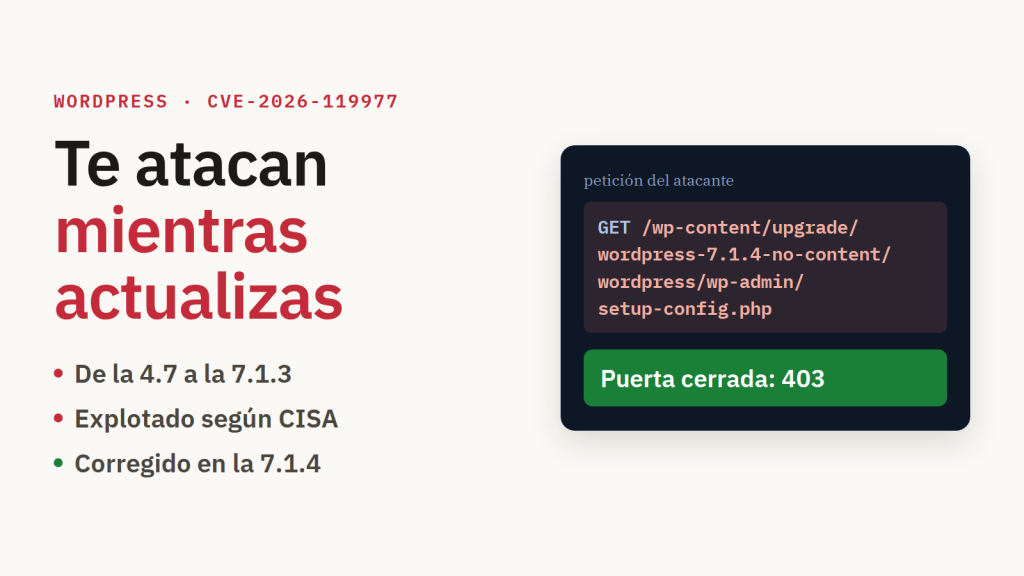
Si tienes prisa: WordPress, desde la 4.7 hasta la 7.1.3, tiene un fallo (CVE-2026-119977) que permite a alguien sin usuario ni contraseña ejecutar código en tu servidor durante los minutos en que WordPress se está actualizando. La agencia de ciberseguridad de EE. UU. (CISA) lo confirmó como explotado el 3 de noviembre de 2026. Está corregido en la 7.1.4 y en la 7.1.5, con parches también para las ramas antiguas. Lo delicado es que el arreglo llega por el mismo sistema de actualización, y ese sistema puede fallar sin que te enteres. Abajo explico cómo comprobar que tu sitio se actualizó de verdad, una regla de nginx o Apache que cierra la puerta aunque algo falle, y qué mirar si sospechas que ya te atacaron.
Qué es este fallo
Cuando WordPress se actualiza a una versión completa, descarga un ZIP con la nueva versión, lo descomprime en una carpeta temporal dentro de wp-content/upgrade/ y desde ahí copia los archivos a su sitio. Esa carpeta está dentro de la web pública, y antes de la 7.1.4 tenía un nombre previsible: el del paquete que se está instalando. Un sitio en la 7.1.3 que se actualiza descomprime, por ejemplo, wordpress-7.1.4-no-content.
Según la descripción oficial en la base de datos de vulnerabilidades de EE. UU., el problema es justo ese: "rutas temporales predecibles y accesibles desde la web" durante las actualizaciones del núcleo, que permiten a un atacante sin autenticar ejecutar código en el servidor "durante la ventana de actualización".
En otras palabras: mientras dura la actualización, hay una copia completa de WordPress sin configurar en una dirección que un atacante puede adivinar. Si llega a tiempo, puede usarla.
Los datos clave:
| Dato | Detalle |
|---|---|
| Identificador | CVE-2026-119977 |
| Versiones afectadas | 4.7 a 7.1.3 |
| Corregido en | 7.1.4 (28 de octubre de 2026) y posteriores |
| Gravedad | 8,1 de 10 según Wordfence (alta) |
| Explotación | Confirmada por CISA el 3 de noviembre de 2026 |
La nota es 8,1 y no más alta porque el ataque es difícil: hay que acertar con el momento exacto de la actualización. Aun así, CISA ya lo incluyó en su catálogo de vulnerabilidades explotadas, con fecha límite del 6 de noviembre para que las agencias federales lo corrigieran.
Qué cambió en el parche
El código de la 7.1.4 está publicado, así que se puede ver exactamente qué arregla. Son tres cambios en el actualizador:
- El nombre de la carpeta temporal ya no se puede adivinar. Ahora lleva al final 16 caracteres aleatorios.
- La carpeta
upgrade/ya no se puede listar. WordPress deja unindex.phpvacío dentro, como ya hacía conwp-contenty las carpetas de plugins y temas, para que un servidor mal configurado no muestre su contenido. - Nunca copia un
wp-config.phpdesde la carpeta temporal. El comentario del propio código lo explica: es un archivo que "podría haberse escrito en el directorio de trabajo". Es decir, una de las cosas que el atacante podía hacer era dejar ahí su propio archivo de configuración y que WordPress lo copiara encima del tuyo.
La nota de la 7.1.4 lo describe como "una debilidad en el proceso de actualización de WordPress que puede llevar a la ejecución remota de código durante la ventana de actualización", e incluye una docena de arreglos de seguridad más. La 7.1.5, del 18 de noviembre, trae varios más, entre ellos dos inyecciones SQL.
Las ramas antiguas también recibieron el parche. He comprobado en el código publicado que lo llevan, por ejemplo, la 7.0.8, la 6.9.11, la 6.8.12 y la 4.7.39. Lo razonable, de todos modos, es ir a la 7.1.5.
El problema de fondo: una actualización que falla en silencio
Aquí está la parte incómoda. La mayoría de los WordPress se actualizan solos en las versiones menores, y la 7.1.4 lo es. Mucha gente dio por hecho que estaba protegida. Pero si la actualización automática falla, WordPress sigue funcionando normal, la web carga igual y nadie lo nota.
La causa más común es una que he visto más de una vez: archivos de WordPress que no pertenecen al usuario del servidor web. Pasa cuando alguien copia archivos, restaura una copia o ejecuta WP-CLI como root. Esos archivos quedan a nombre de root, WordPress (que corre como www-data o similar) no puede sobrescribirlos, y la actualización se detiene. Basta con un solo archivo que venga en el paquete nuevo para que el proceso no termine.
Y hay un detalle peor: el fallo de esta vulnerabilidad ocurre durante la actualización. Si WordPress vuelve a intentar una actualización que falló, cada intento descomprime otra vez el paquete en wp-content/upgrade/ y abre de nuevo esa ventana.
Cómo comprobar que tu WordPress se actualizó
Desde el panel. Entra en Escritorio > Actualizaciones y mira la versión. Tiene que ser la 7.1.4 o superior. Después ve a Herramientas > Salud del sitio. Si las actualizaciones automáticas fallan, ahí aparece el aviso "Las actualizaciones en segundo plano pueden no estar funcionando correctamente", y si el motivo son los permisos, una lista bajo "Algunos archivos no son editables por WordPress".
Desde la terminal, si tienes acceso SSH y WP-CLI. Cambia la ruta por la de tu sitio y www-data por el usuario de tu servidor web:
cd /var/www/tu-sitio
sudo -u www-data wp core version
sudo -u www-data wp core verify-checksums
El primer comando te dice la versión real. El segundo compara cada archivo de WordPress con los oficiales y avisa si alguno se modificó.
Para encontrar archivos que WordPress no puede tocar:
cd /var/www/tu-sitio
find . -not -user www-data -not -name wp-config.php | head
Si sale algo, esos archivos pueden bloquear la próxima actualización. Se arreglan devolviéndolos al usuario del servidor web. Deja fuera wp-config.php, que en muchos servidores pertenece a root a propósito para que nadie pueda modificarlo desde WordPress:
find . -not -user www-data -not -name wp-config.php -exec chown www-data:www-data {} +
Después, actualiza:
sudo -u www-data wp core update
sudo -u www-data wp core update-db
Si usas hosting compartido sin terminal, el panel de WordPress es lo que tienes. Si Salud del sitio muestra archivos no editables, es tu proveedor quien tiene que corregir los permisos.
Cierra la puerta aunque algo falle
WordPress maneja la carpeta wp-content/upgrade/ desde el propio servidor, nunca a través de la web. No hay ningún motivo para que un visitante pueda pedir algo ahí, así que se puede bloquear. Es una segunda capa: si un día una actualización vuelve a fallar o aparece otro fallo parecido, la carpeta no se puede usar desde fuera.
En nginx, dentro del bloque server de tu sitio, antes de la regla general de PHP (location ~ \.php$), porque nginx aplica la primera regla que coincide:
location ~* ^/wp-content/(upgrade|upgrade-temp-backup)/ {
    deny all;
}
Comprueba la configuración y recarga:
sudo nginx -t && sudo systemctl reload nginx
curl -s -o /dev/null -w '%{http_code}\n' https://tu-sitio.com/wp-content/upgrade/
Tiene que responder 403.
En Apache (y en hosting que use .htaccess), añade esto al principio del archivo .htaccess de la raíz de WordPress, antes del bloque # BEGIN WordPress:
<IfModule mod_rewrite.c>
RewriteEngine On
RewriteRule ^wp-content/upgrade(-temp-backup)?/ - [F,L]
</IfModule>
No lo pongas dentro de wp-content/upgrade/: WordPress vacía esa carpeta en cada actualización y se llevaría la regla por delante.
Probé las dos reglas antes de publicarlas, nginx en un servidor en producción y Apache 2.4 en un contenedor: las rutas de actualización responden 403 y el resto del sitio, incluidas las imágenes y las entradas, sigue funcionando. Si tu hosting usa LiteSpeed, que lee .htaccess, la regla de Apache debería servir, pero no la he probado ahí.
Cómo saber si ya te atacaron
Si tu sitio estuvo en una versión vulnerable después del 28 de octubre, vale la pena revisar. No es una auditoría forense completa, pero cubre lo básico.
1. Busca peticiones a las carpetas de actualización en el registro del servidor web. En nginx con la configuración por defecto de Ubuntu o Debian:
sudo zgrep -h "/wp-content/upgrade" /var/log/nginx/access.log* | awk '{print $1, $4, $7, $9}'
En Apache, cambia la ruta por /var/log/apache2/access.log*. Verás bots probando: en los registros de un WordPress normal ya aparecen peticiones a /wp-content/upgrade/ desde varias direcciones, día tras día. Lo que importa es si alguna petición a un archivo .php de esa carpeta respondió con 200. Una respuesta 404 o 403 significa que no encontró nada.
2. Comprueba los archivos de WordPress con wp core verify-checksums, como arriba, y los plugins con:
sudo -u www-data wp plugin verify-checksums --all
Los plugins que no están en el directorio oficial de WordPress no se pueden verificar así y saldrán como "omitidos". Eso es normal.
3. Mira si apareció algún administrador nuevo:
sudo -u www-data wp user list --role=administrator
4. Busca archivos PHP donde no deberían estar. Fuera de los plugins, los temas y los idiomas, en wp-content casi no debería haber PHP:
find wp-content -name "*.php" -not -path "*/plugins/*" -not -path "*/themes/*" -not -path "*/languages/*" -not -path "*/mu-plugins/*"
Es normal ver algún index.php vacío, que WordPress y muchos plugins dejan para que no se pueda listar la carpeta. Ábrelo: si dice // Silence is golden. y nada más, es legítimo.
5. Revisa la fecha de wp-config.php. Si cambió sin que tú lo tocaras, es mala señal:
ls -la --time-style=full-iso wp-config.php
Si algo de esto no cuadra, no basta con actualizar: hay que restaurar desde una copia anterior al ataque y cambiar todas las contraseñas, incluidas las de la base de datos.
Resumen
- Asegúrate de que tu WordPress está en la 7.1.5 (o como mínimo en la 7.1.4).
- No te fíes de la actualización automática: revisa Herramientas > Salud del sitio o comprueba los propietarios de los archivos.
- Bloquea
wp-content/upgrade/ywp-content/upgrade-temp-backup/en nginx o en.htaccess. - Si estuviste en una versión vulnerable, revisa los registros y los archivos.
Fuentes
- NVD: CVE-2026-119977
- CISA: catálogo de vulnerabilidades explotadas
- Wordfence: aviso de la vulnerabilidad
- WordPress 7.1.4 y WordPress 7.1.5
- Código del actualizador en wordpress-develop, versiones 7.1.3 y 7.1.4:
class-wp-upgrader.phpyupdate-core.php