

La inteligencia artificial no deja de avanzar, y empresas como DeepSeek están marcando un antes y un después en el desarrollo de modelos de lenguaje. Con el lanzamiento de DeepSeek-R1, esta startup ha conseguido posicionarse como una alternativa a gigantes como OpenAI o Meta. En este artículo, aprenderás a autohospedar el modelo DeepSeek-R1 en tu propio servidor utilizando Ollama y Open WebUI, dos herramientas que facilitan la implementación y el acceso a modelos avanzados de IA. Y una advertencia que da sentido a medio artículo: el modelo que vas a descargar no es el que crees, y su licencia tampoco. Lo aclaro más abajo, antes de que montes nada encima.
Introducción a DeepSeek AI
DeepSeek es una startup que ha desarrollado modelos avanzados de lenguaje de gran escala como DeepSeek-V3 y DeepSeek-R1. Con 671 mil millones de parámetros, DeepSeek-V3 supera en pruebas de referencia a modelos como Llama 3.1 de Meta o GPT-4o de OpenAI.
Por su parte, DeepSeek-R1 ha demostrado un rendimiento impresionante en tareas de razonamiento matemático y programación, posicionándose como una opción ideal para desarrolladores y entusiastas de la IA que buscan autohospedar sus soluciones.
DeepSeek-R1, el modelo grande de 671.000 millones de parámetros, sí es MIT, una de las licencias más permisivas que existen. Con ese modelo concreto puedes:
- Usar el modelo libremente.
- Modificar el código fuente para adaptarlo a tus necesidades.
- Distribuir aplicaciones basadas en el modelo.
- Usarlo comercialmente para crear productos o servicios que generen ingresos.
Cuidado: no todas las variantes son MIT
Ese es el modelo grande. Pero ollama run deepseek-r1 no descarga ese, sino una versión destilada mucho más pequeña, y las licencias no se heredan como uno esperaría. Lo dice la propia documentación de DeepSeek:
| Variante | Derivada de | Licencia real |
|---|---|---|
| 671b | DeepSeek-R1 | MIT |
| 1.5b, 7b, 14b, 32b | Qwen 2.5 | Apache 2.0 |
| 8b (el que baja por defecto) | Qwen3-8B-Base | Apache 2.0 |
| 70b | Llama 3.3 | Licencia Llama 3.3 |
La diferencia no es académica. Las licencias de Llama no son licencias libres: traen una política de uso aceptable y te obligan a mostrar «Built with Llama» en tu producto. Apache 2.0 sí es libre, pero exige conservar los avisos de copyright y documentar los cambios. Si vas a montar algo comercial encima, mira la licencia de la variante concreta que has descargado, no la del modelo que da nombre al artículo.
Nota de actualización (agosto de 2026): DeepSeek-R1 lleva
aproximadamente un año sin recibir actualizaciones en la biblioteca de Ollama (la última
fue la revisión R1-0528) y DeepSeek ha seguido con otras líneas de modelos. Sigue siendo
perfectamente utilizable, y lo importante es que el procedimiento de este tutorial
vale igual para cualquier otro modelo: solo cambia el nombre en el comando
ollama run.
¿Por Qué Autohospedar DeepSeek AI?
Autohospedar un modelo de IA tiene ventajas significativas:
- Control Total: Configura y personaliza la implementación según tus necesidades específicas.
- Privacidad y Seguridad: Al alojar localmente, tienes el control completo sobre los datos procesados.
- Costo a Largo Plazo: Aunque la inversión inicial puede ser alta, a largo plazo, reduces los costos de suscripciones en la nube.
- Libertad de Innovar: puedes construir encima sin pedirle permiso a nadie, siempre respetando la licencia de la variante concreta que descargues, que no siempre es MIT.
Sin embargo, también hay desventajas, como los requisitos técnicos y el mantenimiento continuo del servidor.
Requisitos del Sistema
Hardware
Estos requisitos son para la variante que instala este tutorial, la de 8.000 millones de parámetros, que es la que descarga ollama run deepseek-r1. El modelo completo de 671.000 millones son 404 GB solo de descarga y no cabe en un homelab: más abajo tienes la tabla con lo que pide cada variante.
- Memoria RAM: Mínimo 16 GB.
- Procesador (CPU): Intel i7 o AMD Ryzen 7 de octava generación o superior.
- Tarjeta Gráfica (GPU): Se recomienda una Nvidia RTX 3060 o superior con al menos 12 GB de VRAM.
Nota: Este tutorial usará una configuración sin GPU, con limitaciones que explicaremos más adelante.
Software
- Sistema Operativo: Ubuntu 22.04/24.04 o Debian 12.
- Ollama: Herramienta para ejecutar modelos de lenguaje.
- Docker: Para desplegar Open WebUI, una interfaz gráfica que facilita la interacción con los modelos.
Tutorial: Paso a Paso para Autohospedar DeepSeek AI
En este tutorial, desplegaremos el modelo DeepSeek-R1 utilizando Ollama y Open WebUI.
Paso 1: Configura tu Servidor
Este tutorial está diseñado para ejecutarse en cualquier servidor, ya sea físico o virtual.
Nota: En mi caso, usaré un contenedor (CT) de Proxmox para demostrar el proceso con fines didácticos. Sin embargo, esto no es lo ideal para un entorno de producción, ya que un CT puede tener limitaciones en rendimiento.
Paso 2: Instala Ollama
Actualiza tu Sistema Operativo:
sudo apt update && sudo apt upgrade -yInstala Dependencias Necesarias:
sudo apt install -y curlDescarga e Instala Ollama:
curl -fsSL https://ollama.com/install.sh | sh¿Qué hace este comando?
- Descarga un script de instalación desde el sitio oficial de Ollama.
- Lo ejecuta tal cual, sin comprobar ninguna firma ni suma de verificación. Es la forma habitual de instalar Ollama y la que da su documentación, pero conviene saber que aquí estás confiando en el dominio y en el certificado, en nada más.
- Lo ejecuta para instalar la herramienta en tu sistema.
Configura Ollama para Escuchar Conexiones Externas:
Por defecto, Ollama solo escucha en localhost. Sin embargo, necesitamos permitir que Docker y Open WebUI se comuniquen con él.
Obtén tu IP local con el comando:
ip aEn mi caso es:

Edita el archivo de servicio:
sudo nano /etc/systemd/system/ollama.serviceModifica la sección [Service] para que Ollama escuche en tu IP local:
Agrega Environment=»OLLAMA_HOST=192.168.101.215″ (Reemplaza con tu IP)
[Unit]
Description=Ollama Service
After=network-online.target

[Service]
ExecStart=/usr/local/bin/ollama serve
User=ollama
Group=ollama
Restart=always
RestartSec=3
Environment="PATH=/usr/local/sbin:/usr/local/bin:/usr/sbin:/usr/bin:/sbin:/bin:/usr/games:/usr/local/games:/snap/bin"
Environment="OLLAMA_HOST=192.168.101.215" #Reemplaza con tu IP

[Install]
WantedBy=default.target
¿Por qué no dejarlo en localhost?
Por defecto, Ollama escucha únicamente en localhost, lo que significa que solo es accesible desde el propio servidor donde está instalado. Sin embargo, en nuestro caso, esto no es suficiente, ya que queremos que Open WebUI, que se ejecutará en un contenedor Docker, pueda comunicarse con Ollama.
Los contenedores Docker operan en un entorno de red separado del servidor, por lo que localhost no será accesible para ellos. Al configurar OLLAMA_HOST con la dirección IP local del servidor (por ejemplo, 192.168.101.215), permitimos que Open WebUI pueda interactuar con Ollama y gestionar el modelo DeepSeek-R1 desde una interfaz gráfica.
Recarga y Reinicia Ollama:
sudo systemctl daemon-reload
sudo systemctl restart ollama
sudo systemctl enable ollama
Verifica que Ollama Funcione:
sudo systemctl status ollamaSi todo está bien deberías ver algo como esto:

Paso 3: Explora y Descarga el Modelo DeepSeek-R1
Antes de descargar el modelo, es útil explorar los modelos disponibles y elegir el que mejor se adapte a tus necesidades. Ollama ofrece una biblioteca extensa de modelos que puedes usar para diversos casos de uso, desde procesamiento de lenguaje natural hasta tareas de codificación.
Cuál vas a descargar de verdad
Aquí conviene ser preciso, porque es la fuente de confusión más habitual:
ollama run deepseek-r1, sin sufijo, descarga la versión de 8B
(5,2 GB), no el modelo de 671.000 millones de parámetros del que habla la
introducción. Ese pesa 404 GB y no va a correr en tu homelab.
Los 8B siguen siendo un modelo de razonamiento muy capaz para uso personal (es lo que la mayoría quiere), pero es justo saber qué estás instalando. Estas son las variantes, con el sufijo que hay que añadir al comando:
| Comando | Descarga | Dónde encaja |
|---|---|---|
deepseek-r1:1.5b | 1,1 GB | CPU o GPU modesta; para probar |
deepseek-r1:7b | 4,7 GB | GPU de 8 GB |
deepseek-r1 (por defecto) | 5,2 GB: 8B | GPU de 8 GB; el equilibrio razonable |
deepseek-r1:14b | 9,0 GB | GPU de 12 GB, como la RTX 3060 |
deepseek-r1:32b | 20 GB | GPU de 24 GB (RTX 3090 / 4090) |
deepseek-r1:70b | 43 GB | Dos GPU o una de 48 GB |
deepseek-r1:671b | 404 GB | Fuera del alcance de un homelab |
La regla práctica: lo que limita no es la RAM del sistema, es la VRAM de la gráfica. Necesitas que el modelo quepa en ella con algo de margen para el contexto. Si no cabe, Ollama lo reparte con la CPU y la velocidad se desploma: funciona, pero pasas de decenas de palabras por segundo a unas pocas.
Un apunte de honestidad sobre este tutorial: la demo corre en un contenedor de Proxmox sin GPU. Sirve para enseñar el procedimiento y para el modelo de 1.5b, pero no esperes esas velocidades. Con GPU es otra cosa.
Consulta los Modelos Disponibles
Visita la Biblioteca de Modelos de Ollama para explorar la lista completa de modelos, sus descripciones y casos de uso.
Para este tutorial, usaremos el modelo DeepSeek-R1 debido a su excelente rendimiento en tareas de razonamiento y codificación. Sin embargo, puedes seleccionar otro modelo de la biblioteca según tus necesidades.
Descarga el Modelo:
Establece la Variable de Entorno y Ejecuta el Comando:
export OLLAMA_HOST=192.168.101.215
ollama run deepseek-r1
¿Por qué este comando?
export OLLAMA_HOST=192.168.101.215: Configura la dirección IP donde el cliente Ollama se conectará al servidor Ollama, asegurando que la comunicación sea correcta. (Recuerda sustituir 192.168.101.215 con tu IP)
ollama run deepseek-r1: Descarga e inicia el modelo DeepSeek-R1 en tu servidor.
Este método es el más simple ya que solo requiere ejecutar dos comandos consecutivos sin necesidad de modificar archivos de configuración del sistema. Además, al establecer la variable de entorno de esta manera, te aseguras de que el cliente Ollama apunte al servidor correcto durante la ejecución del modelo.
Ventajas de Este Método
- Simplicidad: Fácil de seguir con solo dos comandos.
- Rapidez: No requiere modificaciones adicionales en la configuración del sistema.
- Control: La variable de entorno solo afecta a la sesión actual, evitando conflictos con otras aplicaciones.
Consideraciones Adicionales
- Persistencia: La variable de entorno se establece solo para la sesión actual. Si cierras la terminal y abres una nueva, deberás volver a exportarla si necesitas ejecutar más comandos de Ollama.
- Uso Frecuente: Si planeas usar Ollama regularmente, considera añadir la línea
export OLLAMA_HOST=192.168.101.215a tu archivo de configuración del shell (como~/.bashrco~/.zshrc) para automatizar este paso en futuras sesiones.

Fíjate en la captura: pone 4,7 GB, no 5,2. Y en la del selector de Open WebUI, más abajo, verás deepseek-r1:latest 7.6B. No es un descuido: cuando grabé estas pantallas, latest apuntaba a la variante de 7B. Hoy apunta a la de 8B. Nadie tocó nada en mi servidor y aun así el modelo cambió, y esa es exactamente la razón por la que conviene escribir el sufijo que quieres en vez de dejarlo al azar.
Si quieres reproducir estas capturas tal cual, el comando es ollama run deepseek-r1:7b. Si prefieres lo que baja hoy por defecto, ollama run deepseek-r1:8b. Las dos funcionan igual para el resto del tutorial.
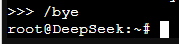
Ya puedes interactuar con DeepSeek-R1 directamente desde la línea de comandos utilizando Ollama. Esto es útil para realizar pruebas rápidas o integraciones básicas sin necesidad de una interfaz gráfica. Por ejemplo:

Escribe /bye para terminar tu interacción
Verifica los Modelos Descargados:
Una vez descargado, puedes verificar que el modelo está disponible en tu sistema con:
ollama list
Paso 4: Instala Docker
Para desplegar Open WebUI y otros contenedores necesarios, primero asegurémonos de tener Docker instalado en tu servidor. Si ya lo tienes instalado, puedes pasar al siguiente paso. Si no, consulta nuestro post dedicado para obtener una guía más detallada sobre cómo instalarlo: Cómo Instalar Docker y Docker Compose en Linux: Guía Paso a Paso.
Descarga e Instala Docker:
curl -sSL https://get.docker.com | shAñade tu Usuario al Grupo Docker:
Para evitar usar sudo en cada comando relacionado con Docker, añade tu usuario al grupo docker:
sudo usermod -aG docker $USER
newgrp docker
Un apunte sobre la licencia de Open WebUI. Conviene saberlo porque ha cambiado: ya no se distribuye bajo BSD-3 sino bajo una licencia propia, la «Open WebUI License», que no está aprobada por la OSI. Para uso personal no cambia nada, pero incluye una cláusula concreta: no se puede quitar ni sustituir la marca «Open WebUI» en despliegues de más de 50 usuarios en 30 días, salvo permiso expreso o licencia empresarial. Ollama y el modelo sí siguen siendo enteramente libres; el matiz afecta solo a la interfaz.
Paso 5: Despliega Open WebUI con Docker
Ejecuta el Contenedor de Open WebUI:
docker run -d
  -p 8080:8080
  -e OLLAMA_BASE_URL=http://192.168.101.215:11434
  -v open-webui:/app/backend/data
  --name open-webui
  --restart always
  ghcr.io/open-webui/open-webui:main
Recuerda remplazar OLLAMA_BASE_URL=http://192.168.101.215:11434 con tu IP
Verifica el Contenedor:
docker ps
Paso 6: Accede a Open WebUI
Abre tu Navegador:
Dirígete a http://192.168.101.215:8080 (reemplaza con tu IP local).

Crea tu cuenta e inicia sesión
Selecciona el Modelo:

Desde la interfaz de Open WebUI, elige DeepSeek-R1 en el menú desplegable y comienza a interactuar con él.

Antes de exponer nada: la API de Ollama no tiene autenticación
Esto hay que decirlo antes del siguiente paso, porque cambia cómo debes plantearlo:
la API de Ollama no lleva ningún tipo de autenticación. Cualquiera que
alcance el puerto 11434 puede usar tu modelo, descargar otros, borrar los que
tengas y consumir tu hardware. No hay usuario ni contraseña que valga: si el puerto es
accesible, el servicio es de quien lo encuentre.
No es teórico. En enero de 2026 se contabilizaron cientos de miles de servidores Ollama accesibles desde internet, y CVE-2026-7482 (bautizada «Bleeding Llama», con puntuación 9,1 sobre 10) permitía a un atacante no autenticado leer la memoria del proceso: conversaciones, prompts de sistema, variables de entorno y claves de API de otros servicios. Se corrigió en la versión 0.17.1, así que lo primero es comprobar que no estás por debajo:
ollama --version
Las tres reglas, por orden de importancia:
- Ollama nunca se expone. El puerto 11434 se queda en la red local o, mejor aún, en loopback. Lo que se publica es Open WebUI, que sí tiene cuentas y contraseña.
- Nada de
OLLAMA_HOST=0.0.0.0. Es la configuración que aparece en la mayoría de los servidores comprometidos. Si necesitas que otra máquina hable con Ollama, dale su IP concreta, no todas. - Autenticación delante, siempre. Un túnel o un proxy inverso te dan acceso remoto, no seguridad. Si publicas Open WebUI hacia fuera, ponle Cloudflare Access o equivalente por delante, además de su propio inicio de sesión.
Paso 7: Lleva DeepSeek AI al Mundo: Acceso Remoto Seguro
Si deseas que tu modelo de DeepSeek AI esté disponible para acceder desde cualquier lugar, puedes aprovechar distintas opciones de configuración que hemos explorado en nuestros tutoriales. Estas soluciones no solo garantizan un acceso remoto seguro, sino que también te permiten personalizar la implementación según tus necesidades.
1. Usar la Red Tor para Acceso Privado
¿Quieres mantener tu modelo accesible solo a través de un entorno anónimo y seguro? La red Tor es ideal para este propósito. Configura tus servicios internos en la red Tor siguiendo nuestra guía:
Acceso Global y Privado: Configura tus Servicios Internos en la Red Tor
2. Conecta tu Modelo con un Túnel de Cloudflare
Si buscas una forma gratuita y segura de exponer tu modelo a Internet sin necesidad de abrir puertos en tu router, los túneles de Cloudflare son una opción excelente. Aprende a implementarlos con esta guía:
Conecta tus Servicios Internos al Mundo Exterior sin Abrir Puertos: Cómo Usar un Túnel de Cloudflare (¡Gratis!)
3. Configura Nginx Proxy Manager
Para una solución más avanzada, puedes usar Nginx Proxy Manager. Este proxy inverso te permitirá gestionar el acceso a tu modelo a través de una interfaz gráfica, simplificando la configuración de certificados SSL y puertos personalizados. Sigue nuestra guía para instalarlo:
Cómo Instalar Nginx Proxy Manager en un Contenedor Docker: Guía Completa
4. Implementación en un Entorno Virtualizado con Proxmox
Si solo estás probando DeepSeek AI como un hobby o en un entorno de aprendizaje, te recomendamos usar Proxmox VE. Es ideal para crear y gestionar contenedores o máquinas virtuales, aislando tu modelo en un entorno seguro. Aprende a configurarlo desde cero con estos tutoriales:
- Proxmox desde Cero: Guía Completa para Iniciarte en la Virtualización con Proxmox VE
- Cómo Instalar Proxmox VE Desde Cero: Guía Paso a Paso
Hacer tu modelo accesible desde cualquier parte no solo aumenta la versatilidad de tu implementación, sino que también te brinda la posibilidad de experimentar con configuraciones más avanzadas.
Para obtener más detalles sobre cada enfoque, explora los tutoriales enlazados y adapta la solución que mejor se alinee con tus objetivos. 🚀
Conclusión
Con esta guía, has aprendido cómo autohospedar el modelo DeepSeek-R1 en tu servidor, configurándolo paso a paso con Ollama y Open WebUI. Esta configuración no solo te permite explorar las capacidades de un modelo de IA avanzado, sino también mantener un control total sobre tus datos y personalizar la implementación según tus necesidades.
Además, y con los matices de licencia que hemos visto en mente, tienes libertad para construir sobre este modelo en proyectos personales o comerciales, abriendo las puertas a un sinfín de posibilidades:
- Desarrollar asistentes virtuales personalizados para tu empresa o proyectos.
- Construir herramientas especializadas, como aplicaciones de codificación, razonamiento lógico o análisis de datos.
- Crear servicios comerciales basados en inteligencia artificial que puedas monetizar.
No olvides que puedes descargar y gestionar varios modelos desde la biblioteca de Ollama para combinar capacidades según lo requieran tus proyectos. Por ejemplo, usa DeepSeek-R1 para tareas de razonamiento y complementa con modelos como Llama 3 o Phi 3 para optimizar diferentes áreas de tu solución.
¡Este es solo el comienzo! Tener control total sobre modelos como DeepSeek AI te coloca en una posición privilegiada para liderar proyectos de innovación en inteligencia artificial. ¡No hay límites para lo que puedes crear!
¿Tienes preguntas o sugerencias? ¡Déjalas en los comentarios y estaré encantado de ayudarte! 🚀
Si quieres ir un paso más allá e interactuar con modelos de IA desde WhatsApp, Telegram o Slack, revisa cómo instalar OpenClaw: un asistente personal de IA que puedes conectar a DeepSeek como backend local.